Accesos y permisos
Shopify: aprueba nuestra solicitud de colaborador
Mandanos tu codigo de solicitud de colaborador y luego aprueba nuestra solicitud. Los colaboradores no usan un lugar pagado de personal.
Actualizado 2026-11-18
Shopify tiene cuentas de colaborador para agencias. Tu sigues siendo el dueno, eliges exactamente que podemos tocar y no usa uno de tus lugares pagados de personal.
A quien agregar: miguel@madmonkey.media (MAD Monkey Media). Nuestra solicitud de acceso llega de Juan desde support@madmonkey.media (soporte a clientes), con Miguel en copia.
Tiempo: unos 3 minutos.
Nunca necesitamos tu contrasena ni los codigos de 6 digitos que te llegan al telefono. Tu nos agregas como usuario y puedes quitarnos cuando quieras.
Video paso a pasoPronto vamos a agregar un video corto aqui. Mientras tanto, sigue los pasos con las imagenes.
Paso 1: mandanos tu codigo de solicitud
- En tu panel de Shopify abre Configuracion y luego Usuarios (puede decir Usuarios y permisos).
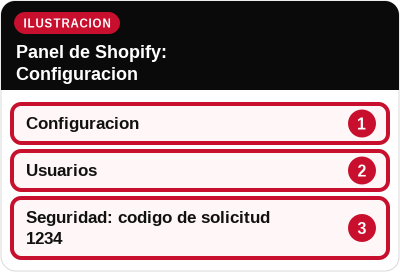
SH-01: Configuracion, Usuarios con el codigo de colaborador. Dibujo orientativo; tu pantalla puede verse un poco diferente. - En Seguridad, copia el codigo de solicitud de colaborador de 4 digitos y mandanoslo. No es una contrasena; solo nos deja mandarte una solicitud.
Paso 2: aprueba nuestra solicitud
- Te llega un correo de Shopify. En Configuracion, Usuarios, abre la solicitud pendiente de MAD Monkey Media.
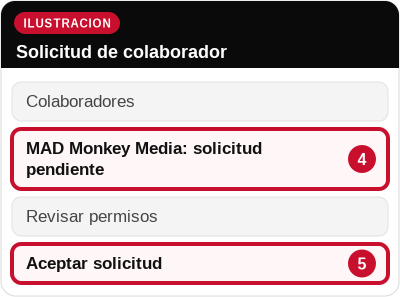
SH-02: Solicitud de colaborador pendiente con Aceptar. Dibujo orientativo; tu pantalla puede verse un poco diferente. - Revisa los permisos que pedimos (tienda en linea, temas, marketing, estadisticas) y haz clic en Aceptar solicitud.
Como saber que funciono
Configuracion, Usuarios muestra a MAD Monkey Media en Colaboradores.
Ayuda oficial
Volver a Empieza aqui: tu lista de onboarding.
Prefieres hacerlo juntos?Llamanos y lo hacemos contigo en unos minutos.
Llamar 1 (800) 858-1639Te sirvio? Enviar comentarios